
Auditoria de formulas
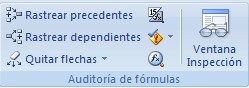
Lo inverso, es decir, a partir de una celda con datos ubicar las fórmulas que nutre, también es factible. Para eso, seleccione una celda de datos y corra la instrucción Herramientas>Auditoría de fórmulas >Rastrear dependientes. Antes que haya demasiadas líneas, tenga en cuenta que para eliminarlas (lo malo es que no deja ninguna) debe ejecutar la instrucción Herramientas>Auditoría de fórmulas>Quitar todas las flechas .
RASTREAR PRECEDENTES

Muestra flechas que indiquen las celdas que afectan al valor de la celda seleccionada actualmente.
RASTREAR DEPENDIENTES

Muestra flechas que indiquen las celdas afectadas por el valor de la celda seleccionada actualmente.
QUITAR FLECHAS
Quita las flechas trazadas por rastrear presedentes o rastrear dependientes.
MOSTRAR FÓRMULAS

Muestra la formula en cada celda en lugar del valor resultante.
COMPROBACIÓN DE ERRORES

Busca errores comunes en formulas.
EVALUAR FORMULA

Inicia el cuadro de dialogo evalua las formulas individualmente.
VENTANA INSPECCIÓN

Supervisa los valores de determinadas celdas al mismo tiempo que se realizan cambios en la hoja.Los valores se muestran en una ventana separada que se mantiene visible,independientemente del área que se muestre del libro.